INSTALACIÓN
La cerradura motorizada y smart CISA DOMO Connexa es un producto enfocado a los fabricantes de puertas acorazadas; por lo tanto, si estás interesado en una smart door, te recomendamos que te pongas en contacto con nosotros para localizar al distribuidor más cercano.
En caso de fallo de hardware, debe ponerse en contacto con un técnico de CISA. Para contactar con el soporte técnico:
CISA: cisaspain@allegion.com
En caso de problemas con el software, póngase en contacto con Asistencia clientes Nuki.
Tipos de alimentación
CISA DOMO Connexa funciona con diferentes tipos de alimentación eléctrica:
- Alimentación con pilas monouso (12 tipo AA o 12 tipo C)
- Alimentación a la red eléctrica con alimentación de corriente (12/24 VDC)
La vida útil de las baterías está estrechamente ligada al número de ciclos de apertura y cierre que se producen, así como a la fluidez de las propias operaciones. En modo de espera, CISA DOMO Connexa requiere una cantidad mínima de energía; suponiendo un promedio de 10 ciclos de apertura y cierre por día, 12 pilas AA pueden durar hasta 12 meses. Debido a las características propias de las baterías, su duración puede verse significativamente reducida a temperaturas muy bajas. Encontrará más información sobre los tipos de baterías que debe usar y su vida útil al final de esta página..
Come sustituir las pilas
Cuando el nivel de batería baja del 20 %, la aplicación Nuki envía una notificación directamente a tu smartphone; al mismo tiempo, el LED del botón emite una señal de advertencia. Si no puedes cambiar las pilas a tiempo, siempre puedes usar la llave mecánica.
Para sustituir las pilas procede como se indica.
- El compartimento de las pilas se encuentra en el lateral de la puerta o en el perfil superior de la smart door. Una vez localizado, desatornille los dos tornillos de sujeción, retire la tapa y extraiga el compartimento de las pilas.
- Sustituya las pilas agotadas y vuelva a colocar el portapilas en su compartimento. A continuación, apriete los dos tornillos que sujetan la tapa.
ATENCIÓN
Sustituir las pilas por otras de un tipo incorrecto supone un riesgo de explosión. Las pilas usadas deben desecharse siguiendo las instrucciones.
Tipo de pilas y duración
La cerradura CISA DOMO Connexa detecta si la alimentación proviene de pilas o de la red eléctrica. En este último caso, no se mostrarán las alertas de batería baja, ya que no están presentes. La información sobre el tipo de alimentación también se puede gestionar manualmente a través de la aplicación Nuki, en la configuración Gestionar smart door > Batería.
Tenga en cuenta que las pilas económicas se agotarán más rápidamente y es posible que aparezca la advertencia de batería baja poco después de reemplazarlas.
Recomendación: Baterías recargables Panasonic Eneloop Pro
Para un uso más prolongado, recomendamos baterías recargables Panasonic eneloop pro, testadas directamente por Cisa/Nuki. Estas pilas duran aproximadamente el doble que las pilas alcalinas y al ser recargables, también son más respetuosas con el medio ambiente.
Duración máxima: baterías de litio
Las baterías de litio (por ejemp Energizer Ultimate Lithium) Garantizan la mayor vida útil, aproximadamente tres veces mayor que la de las pilas alcalinas, pero son significativamente más costosas.
Requisitos de alimentación eléctrica
- Tensión de entrada 12/24 V DC
- Absorción de corriente máx 1,5 A @ 12 V DC – 1.5 A @ 24 V DC
- Marcado CE, en conformidad de la directiva 2014/30/UE e 2014/35/UE
- Producto certificado UL o al menos reconocido UL
- Classe 2 (doble aislamiento), fuente LPS (en conformidad al standard CEI 60950), protección OVP (sobretensión) y OCP (sobrecorriente), plástico autoextinguible UL94-V0
SEGURIDAD
Cuando utilice la puerta inteligente por primera vez, deberá realizar el procedimiento de emparejamiento entre la aplicación Nuki de su smartphone y el CISA BUTTON instalado en la Smart Door.
Añade la smart door a la App
Acceda a la App de Nuki de tu smartphone y selecciona Administrar dispositivos > Smart Door.
Sigue las instrucciones mostradas en la App.
Para evitar que otras personas puedan emparejar tu CISA Smart Door con otros smartphone, desactiva la opción “Emparejar Bluetooth”
Abra la App de Nuki y selecciona:
Smart Door > Ajustes > Características y configuración > Botón, LED y sonido > Desactivar “Emparejar Bluetooth”
Cuando “Emparejar Bluetooth” está desactivado, puedes crear nuevos usuarios creando los códigos de invitación a través de la App de Nuki.
Restablecimiento de fábrica
Puedes reestablecer la configuración de fábrica de la Smart Door utilizando la App de Nuki.
Todos los datos serán eliminados. Después de realizar el restablecimiento de fábrica, puedes reconfigurar nuevamente la Smart Door.
Existen dos maneras de restablecer el dispositivo a la configuración de fábrica:
Abra la App de Nuki y selecciona: Smart Door > Ajustes > Características y configuración > General > Configuración de fábrica
Abra la App de Nuki y selecciona: Ayuda > Configuración de fábrica > Reconfiguración de fábrica de Smart Door
Estableciendo un PIN de seis cifras puedes proteger tu Nuki Smart Door (administración, registro de actividad y gestión de usuarios) de cualquier acceso no autorizado. Para establecer el PIN toca la Smart Door deseada en la App de Nuki, abra la configuración y selecciona “Características y configuración > General > Código de seguridad”. Aquí puedes configurar o modificar el código PIN.
Todos los usuarios que conozcan el PIN pueden modificar la configuración de la Smart Door. Esto significa que no existe un administrador exclusivo para la aplicación Nuki; algunos usuarios pueden conocer el PIN y por lo tanto, pueden acceder a las áreas mencionadas, mientras que otros no tienen acceso a la administración, al registro de actividad ni a la gestión de usuarios porque desconocen el PIN.
PIN olvidado
Si has olvidado el código PIN de tu Smart Door y ningún otro usuario lo conoce, debes restablecer los datos de fábrica de la Smart Door para establecer un nuevo PIN.
Nuki utiliza métodos de cifrado de última generación, similares a los que se emplean en la banca online y otros sistemas de Smart Home. Tus datos no se almacenan en nuestros servidores. Gracias a estas medidas de seguridad, tu puerta Smart Door está protegida contra accesos no autorizados.
Los detalles sobre datos encriptados de Nuki están disponibles aquí
RESOLUCIÓN DE PROBLEMAS
Con Auto Unlock, la Smart Door se desbloquea automáticamente cuando llegas a casa.
Para mejorar la calidad de las Smart Actions y especialmente del Auto Unlock, sigue las sugerencias a continuación:
- La activación del Wi-Fi mejora la calidad de las Smart Actions porque ayuda a determinar la posición de tu smartphone con respecto a la Smart Door.
- La configuración de ahorro de energía de tu smartphone puede causar un retardo de algunos segundos antes de que Auto Unlock abra automáticamente la puerta; para evitar que esto suceda simplemente active el smartphone presionando el botón de Inicio o Encendido del teléfono poco antes de llegar a la puerta: y Nuki Auto Unlock funcionará aún más rápido.
- Si usas un dispositivo Android debes deshabilitar la optimización de la batería para que la App de Nuki reciba los datos de ubicación, necesarios para el funcionamiento de las Smart Actions, sin demora desde el sistema operativo.
- Con la configuración avanzada de Auto Unlock puedes personalizar la configuración de las acciones de bloqueo automático para adaptarlas a tus necesidades individuales.
- La pantalla de información de Auto Unlock muestra un mapa donde se puede consultar el estado actual de Auto Unlock, así como ajustes avanzados de Auto Unlock que permiten configurar diversas acciones para acciones de geolocalización.
Con Auto Unlock, la Smart Door se desbloquea automáticamente cuando llegas a casa
Filtro Auto Unlock
En caso de que regreses con tu familia o amigos, hemos previsto un filtro Auto Unlock lo que impide a la Smart Door que realice numerosos Auto Unlock no deseados. Si en dos minutos varios smartphone envían una solicitud de Auto Unlock a la misma Smart Door, solo el primer Auto Unlock se efectuará y el resto de Auto Unlock en los dos minutos sucesivos serán filtrados para evitar operaciones de desbloqueo no deseadas.
Estableciendo un PIN de seis cifras puedes proteger tu Nuki Smart Door (administración, registro de actividad y gestión de usuarios) de cualquier acceso no autorizado. Para establecer el PIN toca la Smart Door deseada en la App de Nuki, abra la configuración y selecciona “Características y configuración > General > Código de seguridad”. Aquí puedes configurar o modificar el código PIN.
Todos los usuarios que conozcan el PIN pueden modificar la configuración de la Smart Door. Esto significa que no existe un administrador exclusivo para la aplicación Nuki; algunos usuarios pueden conocer el PIN y por lo tanto, pueden acceder a las áreas mencionadas, mientras que otros no tienen acceso a la administración, al registro de actividad ni a la gestión de usuarios porque desconocen el PIN.
PIN olvidado
Si has olvidado el código PIN de tu Smart Door y ningún otro usuario lo conoce, debes restablecer los datos de fábrica de la Smart Door para establecer un nuevo PIN.
El volumen percibido de señalización acústica varía según el material de la puerta, el tipo de instalación y las condiciones estructurales del lugar. Algunos materiales tienen un fuerte efecto de absorción acústica.
El nivel de sonido se puede reducir. Para cambiarlo, simplemente seleccione la Smart Door deseada en la App de Nuki, ir a la configuración y selecciona “Características y configuración > Botón, LED y Sonido”. QEl nivel de sonido se puede reducir. Para cambiarlo, simplemente seleccione la puerta inteligente deseada en la aplicación Nuki, vaya a Configuración y seleccione “Administrar puerta inteligente”. Aquí puedes configurar el nivel de sonido eligiendo entre Normal, Bajo y Apagado.
.
FUNCIONES
Puedes abrir o cerrar la Smart Door pulsando el botón asociado de la App Nuki o simplemente deslizando el dedo por la pantalla del smartphone.
La App de Nuki permite bloquear y desbloquear la Smart Door mediante Bluetooth. El alcance de Bluetooth es de aproximadamente 10 metros, pero puede verse reducido por puertas, paredes y otras interferencias. Si tienes un Nuki Bridge, incluso puedes bloquear o desbloquear la puerta de forma remota.
Selecciona la Smart Door en la App de Nuki y presione el botón asociado con la acción de bloqueo deseada. Puede elegir entre:
– Desbloquear (los bulones se liberan, pero el picaporte no. Es necesario accionar la manilla para abrir la puerta).
– Bloquear (los bulones bloquean la puerta. -Esta función es útil solo si Auto Lock está desactivado y cuando los bulones no se bloquean automáticamente al alinear la hoja contra el marco)
– Abrir puerta (se desbloquear los bulones y el picaporte liberando la puerta)
– Lock ’n’ Go (si abres la puerta y luego se activa el Auto Lock después x segundos (puedes elegir el tiempo en un rango de 5 a 60 segundos a través de la configuración de la App). Esta función es útil solo si Auto Lock esta desactivado y cuando los bulones no se bloquean automáticamente al alinear la hoja contra el marco)
Como alternativa, puedes usar la función de deslizar, es decir, deslizar el dedo por la pantalla del teléfono de izquierda a derecha, o viceversa para abrir o cerrar la puerta. Los ajustes del gesto de deslizar se pueden modificar en el menú “Acciones de deslizamiento” de la App.
Puedes bloquear o desbloquear la puerta pulsando el Smart Door Button situado en el interior de la puerta. También puedes girar la llave mecánica que se encuentra en el exterior.
Mediante el menú de configuración de la App puedes elegir la acción que se realizará al pulsar el BUTTON. Se pueden seleccionar dos acciones diferentes según si se pulsa el BUTTON una o dos veces seguidas.
Puedes bloquear o desbloquear la puerta pulsando el botón inteligente situado en el interior. También puedes girar la llave mecánica que se encuentra en el exterior.
Mediante el menú de configuración de la aplicación, puedes elegir la acción que se realizará al pulsar el botón. Se pueden seleccionar dos acciones diferentes según si se pulsa el botón una o dos veces seguidas.
Puedes acceder al menú en la sección “Características y configuración” y a continuación en “Botón, LED y sonido”.
.
Enlazar una Smart Door via Bluetooth
Para emparejar una Smart Door en la App de Nuki via Bluetooh procede como se indica.
1) Instala la app de Nuki en tu smartphone.
2) Abre la App de Nuki en tu smartphone, selecciona Administrar dispositivos > Smart Door > Configurar el Smart Door y sigue las instrucciones de la App de Nuki para emparejar la Smart Door con la app.
3) Completado el emparejamiento acciona la Smart Door con tu smartphone.
Para evitar que otras personas puedan emparejar tu CISA Smart Door con otros smartphone, desactiva la opción “Emparejar Bluetooth”
Abra la App de Nuki y selecciona:
Smart Door > Ajustes > Características y configuración > Botón, LED y sonido > Desactivar “Emparejar Bluetooth”.
Cuando “Emparejar Bluetooth” está desactivado, puedes crear nuevos usuarios creando los códigos de invitación a través de la App de Nuki.
Compartir permisos de acceso para tu Smart Door
A través de la App de Nuki puedes compartir permisos de acceso con tu familia y amigos. Si tienes un Nuki Bridge puedes hacerlo también a distancia. Los códigos de invitación generados con la App de Nuki se pueden compartir por ejemplo a través de SMS o e-mail.
Para generar un código de invitación selecciona la Smart Door deseada en la App de Nuki y accede a los ajustes, luego ve a “Usuario” y elige “Añadir”. Al crear la invitación, Nuki genera un código que puedes compartir con la persona invitada.
Los códigos de invitación solo se pueden usar una vez en un plazo de 48 horas.
Agregar una Smart Door a través de un código de invitación
Para agregar una Smart Door a través de un código de invitación procede como se indica.
1) Instala la App de Nuki en tu smartphone.
2) Abra la App de Nuki en tu smartphone, selecciona Administrar dispositivos > Smart Door > Introducir el código de invitación.
3) Después de haber introducido el código de invitación válido podrás accionar la Smart Door con tu smartphone.
Gestión usuarios
Para gestionar los usuarios abre la Smart Door deseada en la App de Nuki y accede a Ajustes > Usuario; aquí puedes ver los usuarios ya autorizados y realizar cambios o invitar a nuevas personas a tu Smart Door. Si tienes un Nuki Bridge, incluso puedes hacerlo de forma remota.
Para invitar a personas en unos instantes, también puedes abrir el menú (arriba a la izquierda) y seleccionar “Invitar a un usuario”.
Para utilizar un nuevo smartphone es suficiente con crear una autorización para el nuevo dispositivo como si fuera un nuevo usuario. Posteriormente puedes eliminar la autorización para el antiguo smartphone.
Obtén más información sobre cómo agregar y administrar usuarios, en las preguntas frecuentes (FAQ) de esta página en la sección “Funciones”.
Todos los ajustes de la Smart Door; administración, usuarios autorizados y el registro de actividades de la Smart Door permanecen sin cambios, ya que se almacenan directamente en la Smart Door y no en el smartphone. Si cambias de smartphone, la configuración no se perderá.
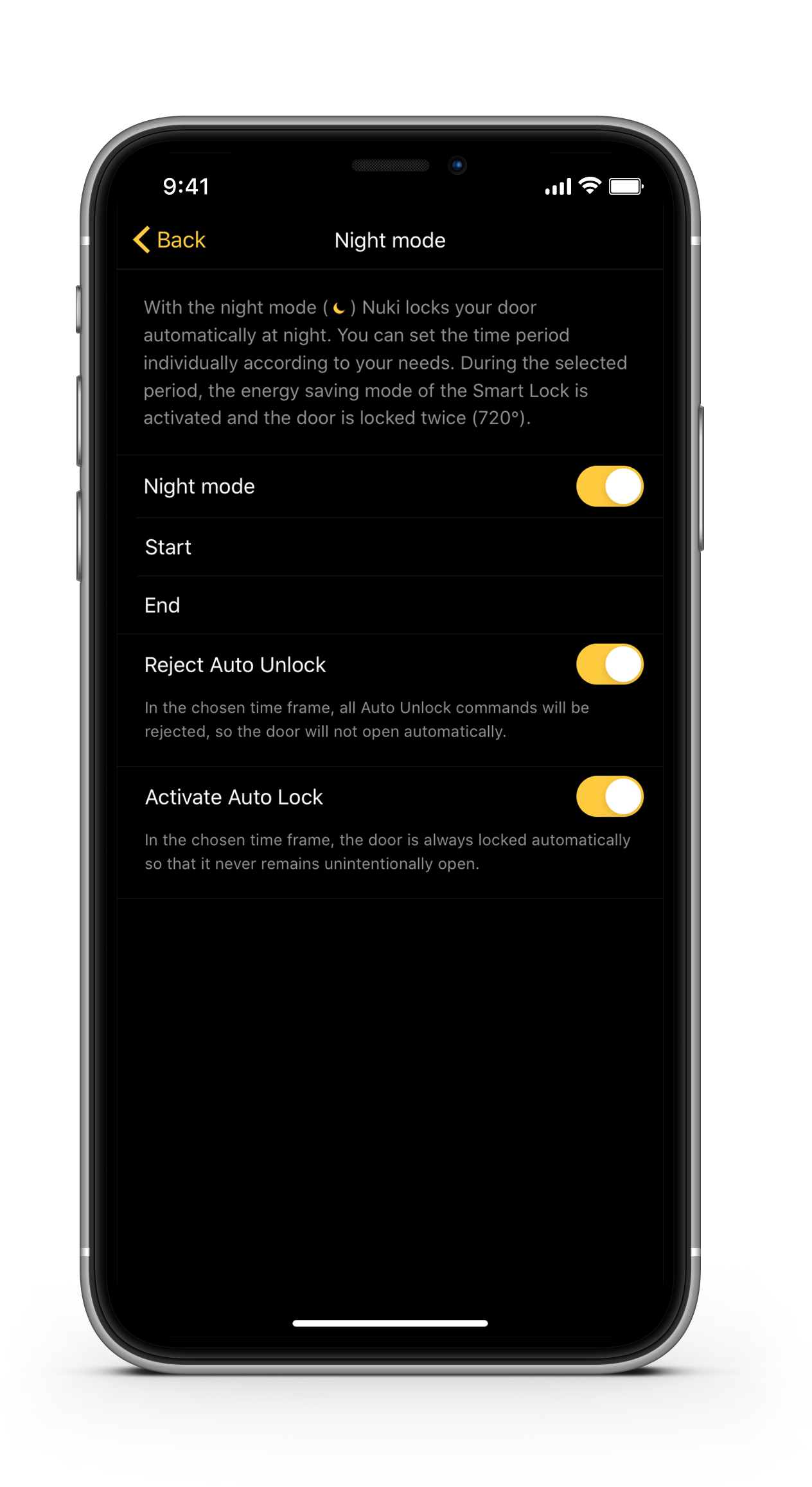
Con el modo nocturno, Nuki puede bloquear tu puerta automáticamente. Configura un periodo de tiempo que se ajuste a tus necesidades; durante ese periodo, se activa el modo de ahorro de energía de la Smart Door y esta se cierra. También puedes configurar las funciones de Auto Lock y Auto Unlock.
Modo de ahorro de energía activado
Durante el modo nocturno, la Smart Door activa automáticamente el modo de ahorro de energía. Esto reduce el tiempo de comunicación con la App de Nuki, consumiendo menos energía. Por lo tanto, la comprobación del estado de cierre a través de la app puede ser ligeramente más lenta durante esta fase.
Bloqueo automático al iniciar el modo nocturno
Al inicio del intervalo de tiempo programado, la puerta se bloquea automáticamente. Esta operación se indica como “Programada” en el registro de actividad.
Rechazo Auto Unlock
Si el modo nocturno está activado la Smart Door rechaza todos los Auto Unlock realizados durante el intervalo de tiempo definido, impidiendo que la puerta se abra automáticamente. Los Auto Unlock rechazados a causa del modo nocturno se muestran en el registro de actividad como ‘Rechazado – modo nocturno (0x0A)’.
Activación Auto Lock
Cuando el Auto Lock esta activado en el modo nocturno, la puerta se bloquea automáticamente si estaba desbloqueada. Si el sensor de la Smart Door está activado, la puerta se bloquea en cuanto se cierra; sin el sensor, la puerta se bloquea automáticamente después de 5 minutos, o después del tiempo que hayas configurado si ya estás usando el Auto Lock sin el modo nocturno.
Existen diversas opciones para acceder a tu hogar incluso sin un smartphone.
- Puedes seguir utilizando tu llave mecánica actual.
- Puedes pedirle a otra persona autorizada (un amigo o familiar) que te abra la puerta. Si tienes un Nuki Bridge, incluso puede hacerlo de forma remota.
- Puedes usar el Nuki Fob; el Nuki Fob es un pequeño dispositivo Bluetooth que te permite abrir la puerta sin necesidad de tener un teléfono smartphone.
- Puedes usar el Nuki Keypad para abrir la puerta tecleando un código de 6 cifras..
Cuando el nivel de la batería baja al 20%, Nuki envía una notificación a través de la App de Nuki directamente a la Smart Door, con suficiente tiempo para que se puedan reemplazar las baterías.
Hay más información disponible sobre las baterías aquí.
El centro de Smart Actions ncluye la función Auto Unlock y la nueva Smart Notifications y Smart Warnings.
- Con Auto Unlock, Nuki desbloquea automáticamente la puerta cuando te acercas a la Smart Door. Aquí puedes descubrir más sobre Auto Unlock.
- Habilita las Smart Notifications para recibir en tu smartphone una notificación push cuando estés cerca de tu Smart Door; un botón de acción te permite desbloquear la puerta rápidamente sin abrir la App de Nuki.
- Las Smart Warnings te avisan cuando te alejas de tu Smart Door y la puerta está desbloqueada. Puedes bloquearla directamente pulsando el botón de acción.
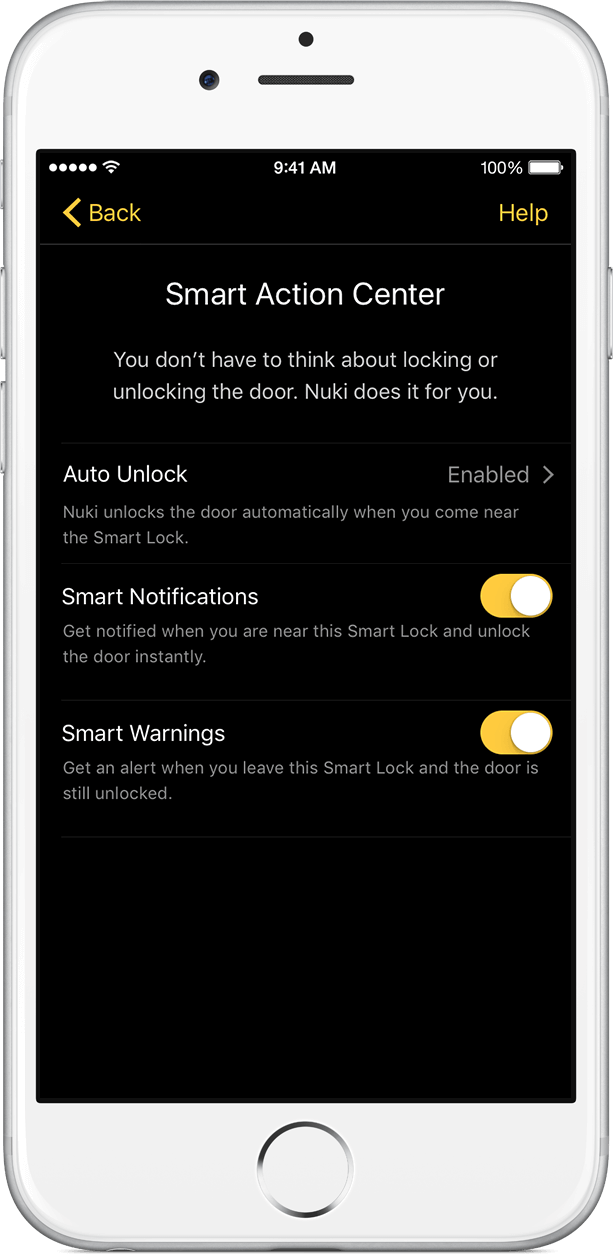
Estas funciones ofrecen el máximo nivel de transparencia y comodidad. Tanto si tienes el Auto Unlock activado como sino, gracias a las notificaciones interactivas, al acercarte o alejarte de tu Smart Door puedes bloquearla o desbloquearla rápidamente con solo tocar la acción deseada en la notificación, sin necesidad de abrir la App de Nuki. Esto también resulta muy práctico para los usuarios de Smartwatch ya que no tienen que usar su smartphone o abrir la App de Nuki en su Smartwatch.
Nota: Smart Notifications y Smart Warnings funcionan solo en la App de Nuki los servicios de localización y notificación están habilitados.
Con la función Auto Unlock, la app de Nuki desbloquea automáticamente la puerta cuando llegues a casa, tu smartphone puede permanecer en el bolsillo.
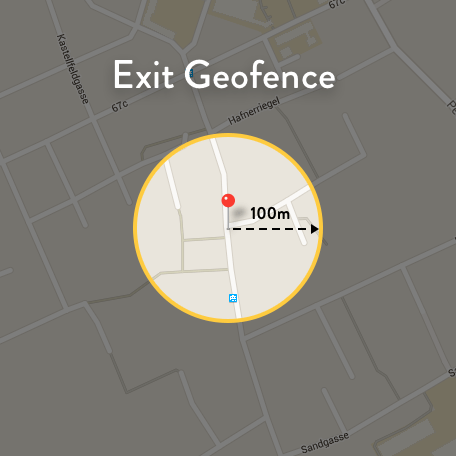
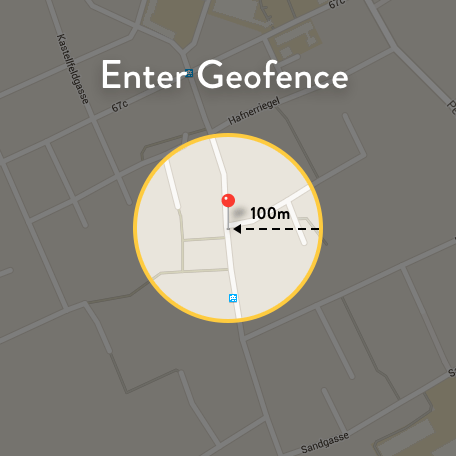
Nuki utiliza la ubicación de tu smartphone para detectar cuándo sales de casa. Al acercarte de nuevo a tu hogar la App de Nuki se prepara para abrir la puerta y al llegar, la desbloquea automáticamente.
 |
 |
 |
Puedes activar Auto Unlock accediendo a la Smart Door en tu App de Nuki, abriendo Ajustes y finalmente activando “Auto Unlock”.
Puedes bloquear la puerta manualmente con la App de Nuki o con el BUTTON de la Smart Door.
Auto Unlock en detalle
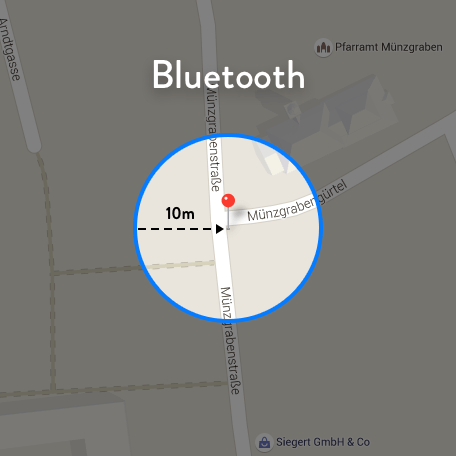
Auto Unlock funciona combinando GPS, Bluetooth y geofence (iBeacons). Con el GPS en tu smartphone, Nuki reconoce cuando te vas de casa; cuando regreses y entre en la geofence cerca de tu Smart Door, la App de Nuki comienza a buscar tu Smart Door con un escaneo Bluetooth. Cuando la App de Nuki puede establecer una conexión Bluetooth con tu Smart Door durante los 20 minutos siguientes a la entrada en la zona geofence, la puerta se desbloquea automáticamente. El siguiente Auto Unlock solo se activará al salir de la zona geofence y al volver a entrar en ella. Esto evita bloqueos no deseados.
El radio de acción de Bluetooth es de aproximadamente 10 metros, pero puede verse reducido por puertas, paredes y otras interferencias.
Filtro Auto Unlock
En caso de que regreses con tu familia o amigos, hemos previsto un filtro Auto Unlock lo que impide a la Smart Door que realice numerosos Auto Unlock no deseados. Si en dos minutos varios smartphone envían una solicitud de Auto Unlock a la misma Smart Door, solo el primer Auto Unlock se efectuará y el resto de Auto Unlock en los dos minutos sucesivos serán filtrados para evitar operaciones de desbloqueo no deseadas.
La función Auto Lock bloquea automáticamente tu puerta cuando permanece desbloqueada durante un periodo de tiempo o después de una operación de apertura/cierre.
Si la puerta permanece cerrada, se bloqueará transcurrido el tiempo previamente configurado en la App de Nuki.
Para personalizar los parámetros de Auto Lock, accede a la Smart Door en la App de Nuki y abre Ajustes y accede a la función Auto Lock. Selecciona el tiempo deseado (de 30 segundos a 30 minutos) después del cual la Smart Door bloqueará la puerta.
Las operaciones de bloqueo automático activadas por la función Auto Lock quedan documentadas en el registro de actividad.
Si la función Auto Lock está desactivada, al pulsar dos veces el BUTTON de la Smart Door la puerta se abre y bloquea nuevamente después de x segundos. Se puede elegir el intervalo de tiempo entre un rango da 5 a 60 segundos a través de la configuración en la App. Estafuncióne es útil solo si el Auto Lock está desactivado y cuando los bulones no se cierran automáticamente cuando se alinea la hoja contra el marco.
Si has activado la función Lock ‘n’ Go y deseas anularla, pulsa el botón de la Smart Door.
La función Lock ‘n’ Go es especialmente útil cuando tienes que salir de casa y la función de Auto Lock está deshabilitada, pero aun así desea cerrar la puerta de forma segura. Al pulsar directamente el BUTTON no es necesario utilizar el smartphone.
Si conectas la Smart Door aun dispositivo externo (por ejemplo; alarma, indicador luminoso, sistema de domótica…) mediante un cable especial suministrado por separado, podrás gestionar la señal de estado de la puerta según sea necesario. La configuración se realiza a través de la App de Nuki y permite que la señal de salida se encuentre en una de las siguientes condiciones:
– Puerta abierta: la hoja de la Smart Door no está enfrentada con el marco
– Puerta desbloqueada: la hoja de la Smart Door está enfrentada con el marco, los bulones están retraídos y el picaporte bloquea la apertura
– Puerta abriéndosee: la hoja de Smart Door está enfrentada con el marco, el picaporte y los bulones están dentro de la cerradura (el picaporte permanece dentro de la cerradura dependiendo de la configuración seleccionada en la App de Nuki: de un mínimo de 1 segundo a un máximo de 30 segundos).
 .
.
Puedes integrar Nuki en tu sistema Smart Home existente.
API abierta
Nuki ofrece interfaz abierta para la integración de Nuki en muchos usos diferentes.
Obten más información sobre Open API solo disponible aquí.
Cuando haya una actualización de software disponible para tu Smart Door recibirás una notificación en la App de Nuki de tu smartphone. También puedes buscar actualizaciones en la configuración de la Smart Door. Abre tu Smart Door en la App de Nuki, accede a Ajustes, después ve a “Características y configuración”, selecciona “General > Actualización de firmware” y sigue las instrucciones de la App de Nuki para actualizar el firmware de tu Smart Door.
 .
.
Con la App de Nuki puedes restablecer la configuración de fábrica de tu Smart Door. Esta operación elimina permanentemente todos los datos. Tras restablecer la configuración de fábrica, podrá volver a configurar tu Smart Door.
El restablecimiento de fábrica de su Smart Door se puede realizar de dos maneras:
1) Mediante la configuración de la Smart Door
Abre la App de Nuki y selecciona: Smart Door > Ajustes > Características y configuración > General > Configuración de fábrica
2) Mediante la sección de Ayuda
Abre la App de Nuki y selecciona: Ayuda > Configuración de fábrica > Reconfiguración de fábrica de Smart Door.
Si deseas desinstalar tu Smart Door o parte de esta, restablezca la configuración de fábrica del dispositivo antes de desinstalarlo. Para restablecer la configuración de fábrica ver las preguntas frecuentres (FAQ) relativas a la Activación y desactivación.
La Smart Door puede ser controlada incluso cuando te encuentres fuera de casa. Esto es posible instalando Nuki Bridge y activando el servicio Remote Access mediante un código RAAC (Remote Access Activation Code).
Si no adquirió el Nuki Bridge y el RAAC correspondiente en el momento de la compra, siempre puedes adquirirlos más adelante.
Si tienes más de una Smart Door, necesitas un RAAC para cada una. Si ya tienes un Nuki Bridge pero aún no un RAAC, también necesitarás el RAAC para activar el servicio Remote Access.
 .
.  .
.
Si dispones de la conexión remota (Nuki Bridge + Remote Access) es posible activar el Nuki Web. El Nuki Web es una página de internet accessible mediante credenciales (e-mail y password) desde donde puedes gestionar tus dispositivos y sus usuarios.
 .
.
ACCESORIOS
El Nuki Fob es un mando Bluetooth. Con la simple presión del pulsador se obtiene la apertura/cierre de la Smart Door. s ideal para ofrecer una credencial cómoda y fácil de usar.
 .
.
El Nuki Keypad es un teclado Bluetooth que puede ser utilizado donde quieras dentro de un radio de hasta 5 metros de la Smart Door. Es ideal para acceder a casa sin niguna credencial.
 .
.  .
.
La Smart Door se puede controlar y usar incluso cuando estás fuera de casa. Esto es posible instalando Nuki Bridge y activando el servicio de Remote Access mediante un código RAAC (Remote Access Activation Code).
Si no adquirió el Nuki Bridge y el RAAC correspondiente en el momento de la compra, siempre puedes adquirirlos más adelante.
Si tienes más de una Smart Door, necesitas un RAAC para cada una. Si ya tienes un Nuki Bridge pero aún no un RAAC, también necesitarás el RAAC para activar el servicio Remote Access.
.
. .